
Download Mercury Messenger – Alternativa Gratuita ao MSN Baseada em Java
Visão Geral
Mercury Messenger é um cliente de mensagens instantâneas baseado em Java que imita a aparência clássica do MSN Messenger original, ao mesmo tempo em que oferece algumas novidades modernas. Desenvolvido como uma alternativa gratuita ao serviço descontinuado da Microsoft, o Mercury permite que os usuários façam login com suas contas Windows Live, Hotmail ou Outlook.com e entrem imediatamente na conversa com amigos, família ou colegas. Apesar de ser construído sobre a plataforma Java, o aplicativo continua surpreendentemente leve, exigindo apenas uma quantidade modesta de RAM e CPU, o que o torna adequado para hardware mais antigo ou laptops de baixa especificação.
A interface de usuário mantém o layout nostálgico do MSN — lista de contatos à esquerda, janela de chat à direita — mas adiciona alguns recursos ocultos, como integração de feeds RSS, suporte a múltiplas contas em abas e capacidade de skins que permitem personalizar a aparência. Embora o cliente não receba atualizações frequentes, sua estabilidade e conjunto de recursos mantiveram uma comunidade pequena, porém leal, ativa por anos. Se você sente falta da simplicidade do MSN Messenger, mas ainda quer uma solução segura, gratuita e multiplataforma, o Mercury Messenger vale a tentativa.
Principais Recursos
- Compatibilidade Multiplataforma: Funciona em qualquer sistema operacional com um Java Runtime Environment (JRE) – Windows, macOS e Linux.
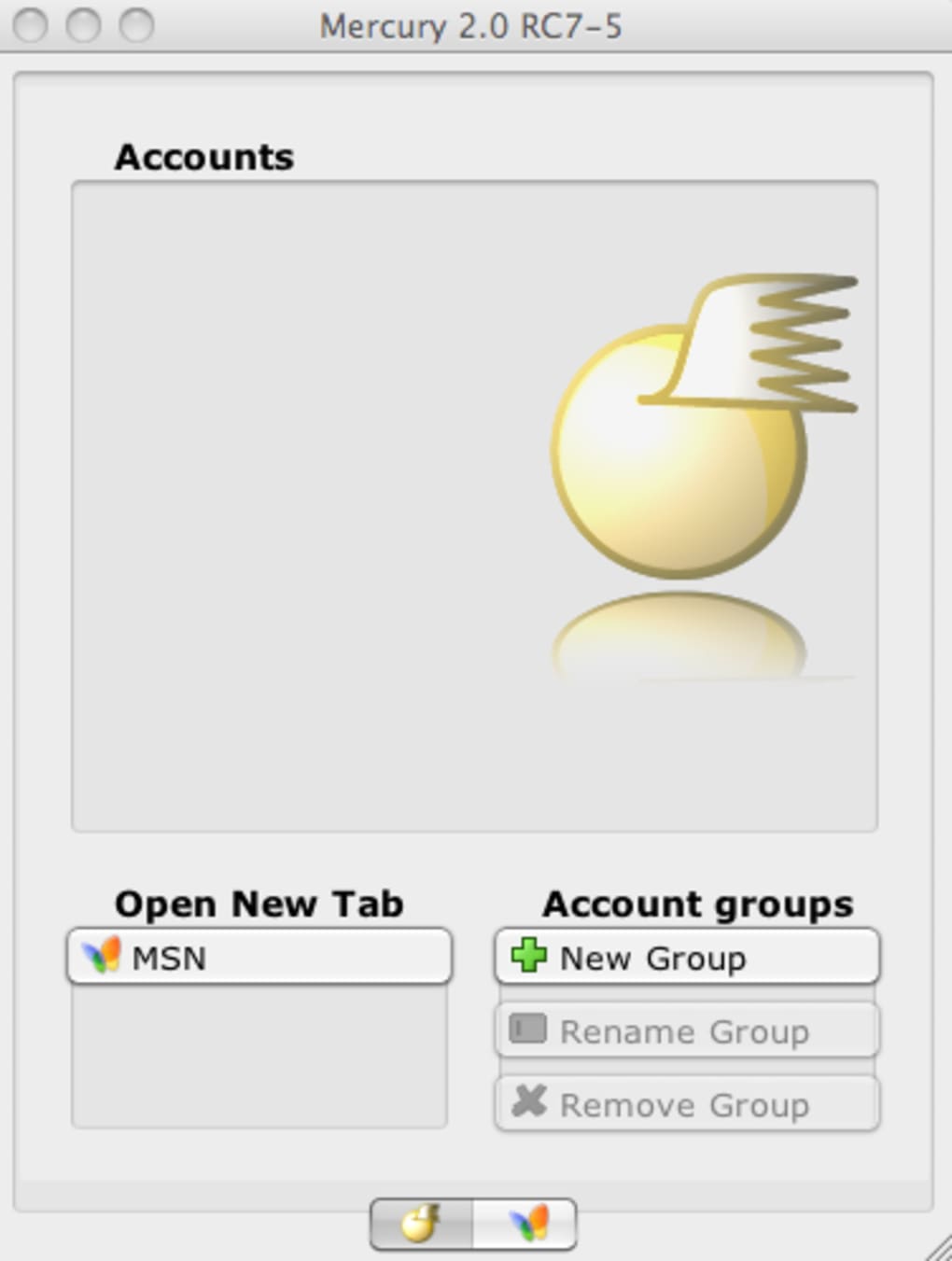
- Gerenciamento de Múltiplas Contas: Interface em abas permite que você permaneça conectado a várias contas Windows Live simultaneamente.
- Integração de Feeds RSS: Exclusivo do Mercury, você pode adicionar e visualizar feeds RSS diretamente na janela do messenger.
- Funções Padrão de IM: Envie mensagens instantâneas, emoticons, arquivos e até inicie chats por webcam, como no cliente original do MSN.
- Agrupamento de Contatos & Skins Personalizadas: Organize amigos em grupos e aplique skins baixáveis para uma experiência visual renovada.
- Motor Java Leve: Requer apenas uma pequena pegada de JRE, tornando o início mais rápido que muitos aplicativos de chat modernos.
- Login Seguro: Utiliza a autenticação OAuth da Microsoft, de modo que suas credenciais nunca são armazenadas localmente.
Instruções de Instalação & Uso
Instalar e executar o Mercury Messenger é simples, mesmo para usuários com pouca experiência técnica. Siga estes passos para baixar, instalar e começar a conversar:
- Baixe o Instalador: Visite o site oficial do Mercury Messenger e clique no botão “Download for Windows/macOS/Linux”. O arquivo é um
.zipcompactado contendo o executávelmercury.jare um breveREADME.txt. - Instale o Java Runtime Environment (JRE): Se ainda não tem o Java instalado, baixe o JRE mais recente da Oracle ou adote o OpenJDK. O Mercury requer Java 8 ou superior; a maioria dos sistemas modernos já atende a esse requisito.
- Extraia o Arquivo: Descompacte o arquivo baixado em uma pasta de sua escolha (por exemplo,
C:\Program Files\MercuryMessengerno Windows). Não é necessário nenhum assistente de instalação adicional. - Inicie o Aplicativo: Dê um duplo‑clique em
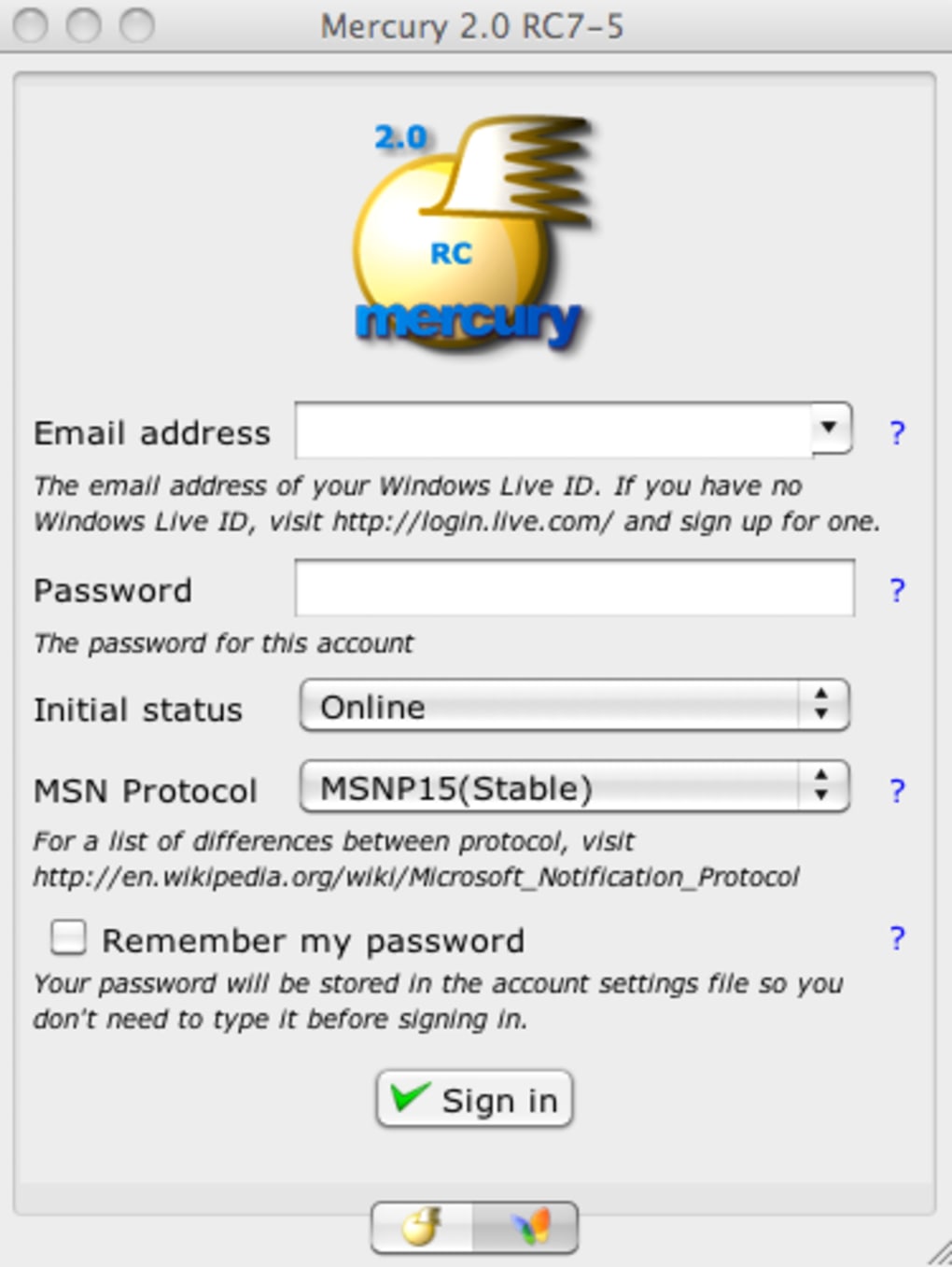
mercury.jarou execute o comandojava -jar mercury.jara partir de um terminal/prompt de comando. O cliente abrirá com uma tela de login limpa. - Faça Login com sua Conta Microsoft: Insira seu endereço de e‑mail Windows Live, Hotmail ou Outlook.com e a senha. O Mercury usa o fluxo OAuth da Microsoft, podendo redirecioná‑lo para uma página de login segura antes de retornar ao messenger.
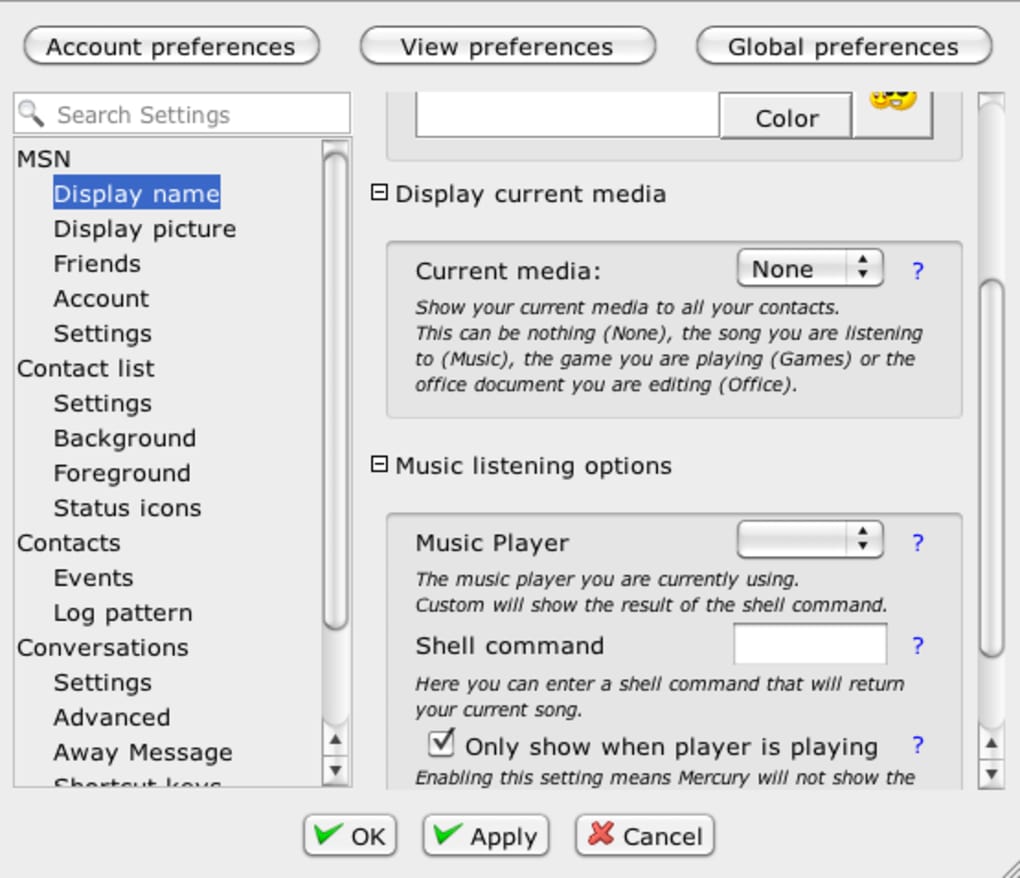
- Configure as Configurações: Após o login, vá ao menu Options. Aqui você pode habilitar feeds RSS, escolher uma skin, definir diretórios de transferência de arquivos e ajustar preferências de notificação.
- Comece a Conversar: Arraste contatos da sua lista para a área de chat, digite uma mensagem e pressione Enter. Também é possível clicar com o botão direito em um contato para enviar arquivos, iniciar uma sessão de webcam ou adicioná‑lo a um grupo personalizado.
Como o Mercury é baseado em Java, o mesmo instalador funciona em todos os principais sistemas operacionais. Se encontrar algum problema, o fórum da comunidade oferece um guia de solução de problemas que cobre erros comuns, como plugins Java ausentes ou bloqueios de firewall.
Compatibilidade, Prós & Contras
Plataformas Suportadas: Windows 7/8/10/11, macOS 10.12+ (Catalina e posteriores) e as principais distribuições Linux (Ubuntu, Fedora, Debian) que possuam um Java Runtime Environment compatível instalado. A base Java garante que o Mercury Messenger continue funcionando mesmo com o surgimento de novos sistemas operacionais, desde que o JRE continue suportado.
Prós
- Gratuito para download e uso – sem taxas de assinatura ocultas.
- Leve e com inicialização rápida comparado a suítes de chat pesadas.
- Visualizador de feeds RSS exclusivo adiciona um mini‑leitor de notícias ao messenger.
- Suporte a múltiplas contas via interface em abas.
- Altamente personalizável com skins criadas pela comunidade.
- Login OAuth seguro significa que as credenciais nunca são armazenadas localmente.
Contras
- A interface parece datada e pode ser pouco intuitiva para novos usuários.
- Depende do Java, que alguns usuários consideram um risco de segurança se não for mantido atualizado.
- Não há aplicativos móveis nativos – é estritamente um cliente de desktop.
- Carece dos recursos mais recentes encontrados em plataformas de mensagens modernas (por exemplo, videoconferência integrada, stickers).
- Ocasionais falhas de UI quando muitas abas/contas estão abertas.
Perguntas Frequentes
O Mercury Messenger ainda é seguro para usar em 2025?
Sim. O Mercury Messenger usa a autenticação OAuth da Microsoft, o que significa que sua senha nunca chega aos servidores do Mercury. A única dependência de segurança é o Java Runtime Environment, portanto manter o Java atualizado é essencial para uma experiência segura.
Posso usar o Mercury Messenger em um Mac sem instalar o Java?
Não. O Mercury foi desenvolvido em Java, portanto um JRE compatível é necessário em qualquer sistema operacional, inclusive macOS. Você pode baixar a versão mais recente do OpenJDK gratuitamente no site oficial.
Como adiciono um feed RSS ao messenger?
Abra o menu Options, selecione RSS Feeds e clique em Add New Feed. Cole a URL do feed (por exemplo, https://example.com/rss) e dê um nome a ele. O feed aparecerá como uma nova aba onde você pode visualizar manchetes e clicar para ler o artigo completo.
O Mercury Messenger suporta transferências de arquivos maiores que 2 GB?
O tamanho máximo de transferência é limitado pelo protocolo subjacente do MSN/Windows Live, que restringe as transferências a aproximadamente 2 GB. Para arquivos maiores, considere usar um link de armazenamento em nuvem em vez de uma transferência direta.
Posso executar o Mercury Messenger em modo portátil em um pen drive?
Sim. Como o Mercury é um único arquivo .jar, você pode copiar a pasta extraída inteira para um pendrive, instalar um runtime Java portátil e iniciar o cliente diretamente sem gravar nada no registro do PC host.
Veredicto Final & Chamada à Ação
O Mercury Messenger ocupa um nicho que poucos aplicativos modernos visam: um cliente de mensagens instantâneas leve, gratuito e nostálgico que ainda se comunica com a rede legada da Microsoft. Seus recursos de destaque — integração de RSS e abas para múltiplas contas — oferecem valor adicional além do simples chat de texto. Contudo, a UI datada e a dependência do Java podem afastar usuários que priorizam design elegante ou suporte móvel nativo. Se você procura um messenger seguro, apenas para desktop, que funcione em Windows, macOS e Linux sem assinatura, o Mercury é uma escolha sólida. Baixe-o hoje, aplique uma skin nova e redescubra o charme da mensageria clássica.
Clique aqui para baixar o Mercury Messenger gratuitamente e junte‑se à comunidade de usuários que ainda apreciam uma experiência de chat simples e sem complicações.







